การใช้งานระบบจอง
ระบบ Jong Sanam รองรับรูปแบบการจอง 2 ประเภท คือ แบบระบุสนาม (Court) เช่น แบดมินตัน, ฟุตบอล และแบบไม่ระบุสนาม (Facility) เช่น สระว่ายน้ำ, ฟิตเนส ที่จำกัดจำนวนผู้ใช้งาน
การจองแบบระบุสนาม (Court Booking)
เหมาะสำหรับกีฬาที่ต้องใช้พื้นที่เฉพาะเจาะจง เช่น สนามแบดมินตันคอร์ท 1, สนามฟุตบอลหญ้าเทียม A ซึ่งลูกค้าต้องเลือกจองเป็นรายชั่วโมงและระบุสนามที่ต้องการเล่น
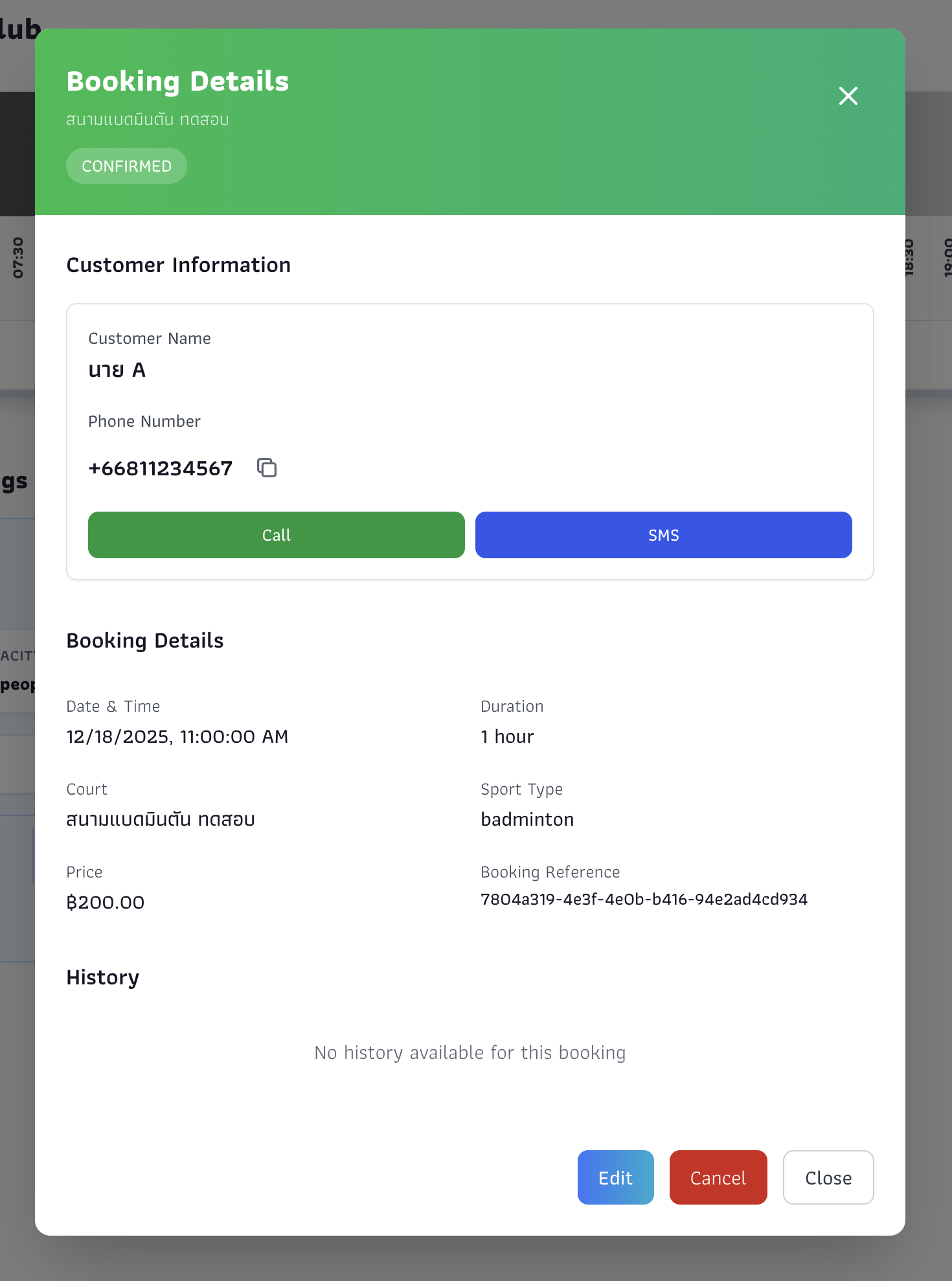
เลือกวันและเวลาในปฏิทิน
ไปที่หน้า "ปฏิทินการจอง" คุณจะเห็นตารางของสนามทั้งหมด คลิกเลือกช่วงเวลาที่ว่างที่ต้องการจอง
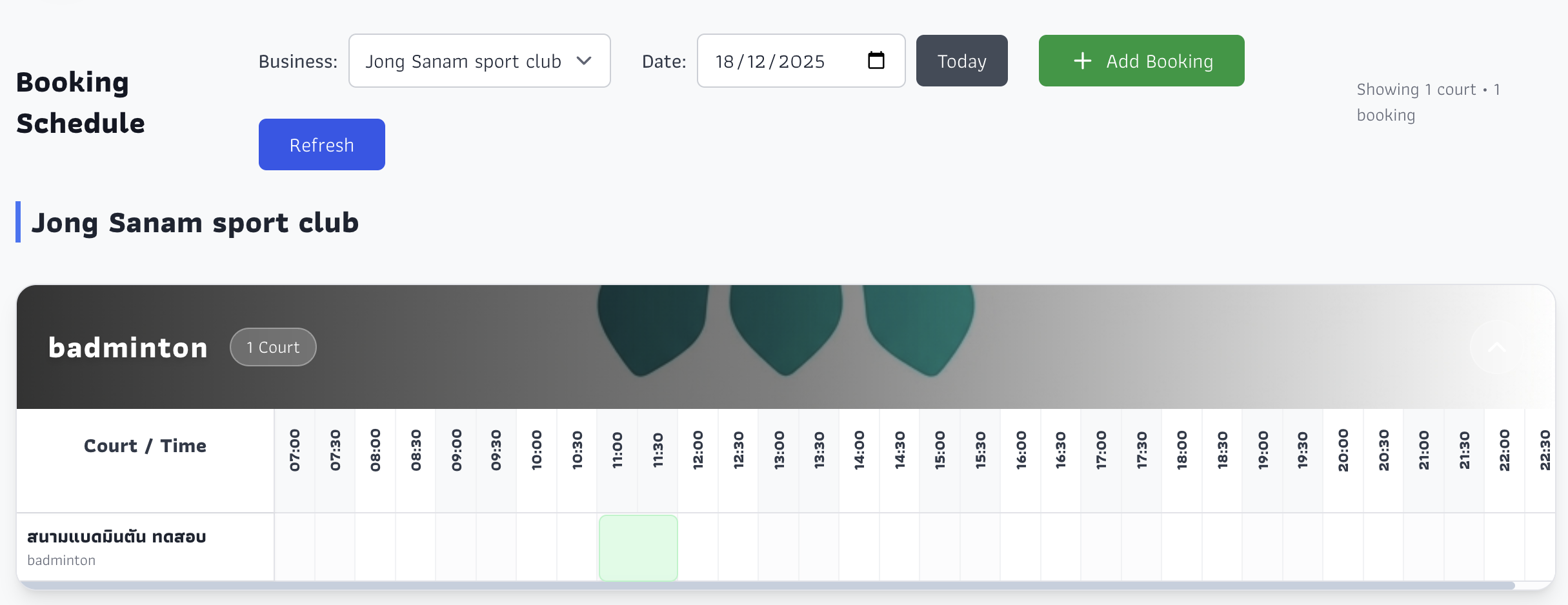
ระบุรายละเอียดผู้จอง
ใส่เบอร์โทรศัพท์ลูกค้า (ระบบจะค้นหาสมาชิกให้อัตโนมัติถ้ามี) หรือกรอกชื่อลูกค้าใหม่ จากนั้นเลือกประเภทการชำระเงิน
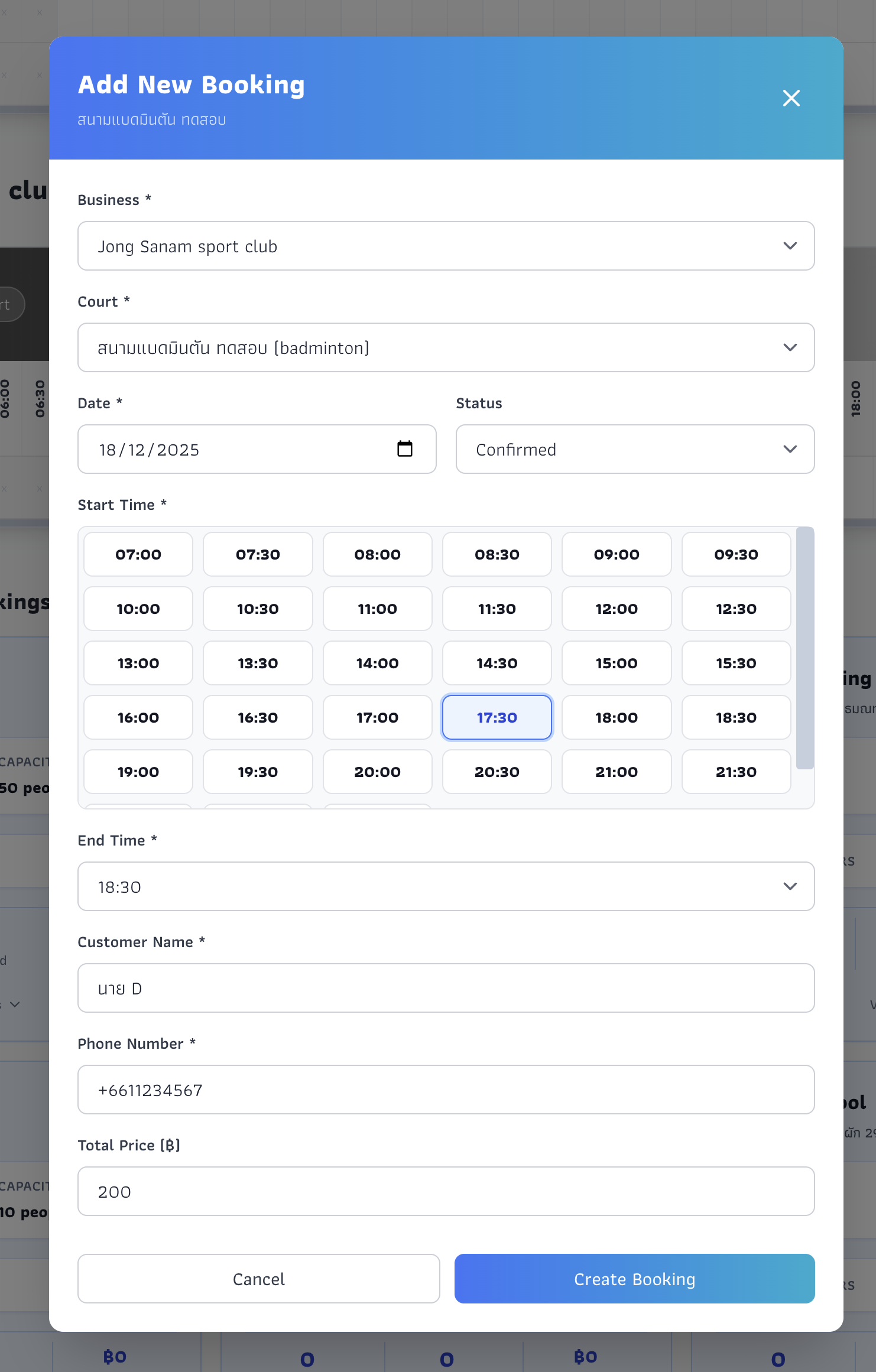
ยืนยันการจอง
กดปุ่ม "ยืนยันการจอง" ระบบจะบันทึกข้อมูลลงในตารางทันที และส่ง SMS ยืนยันให้ลูกค้า (หากเปิดใช้งาน)
การจองแบบไม่ระบุสนาม (Facility Booking)
เหมาะสำหรับบริการที่เน้นจำนวนคนหรือรอบการใช้งาน เช่น สระว่ายน้ำ, ฟิตเนส, หรือคลาสโยคะ ซึ่งจะมีการจำกัดจำนวนผู้ใช้บริการสูงสุดในแต่ละช่วงเวลา (Capacity)
เลือกบริการ Facility
ไปที่เมนู "จอง Facility" เลือกบริการที่ต้องการ จากนั้นเลือกวันที่ต้องการใช้บริการ
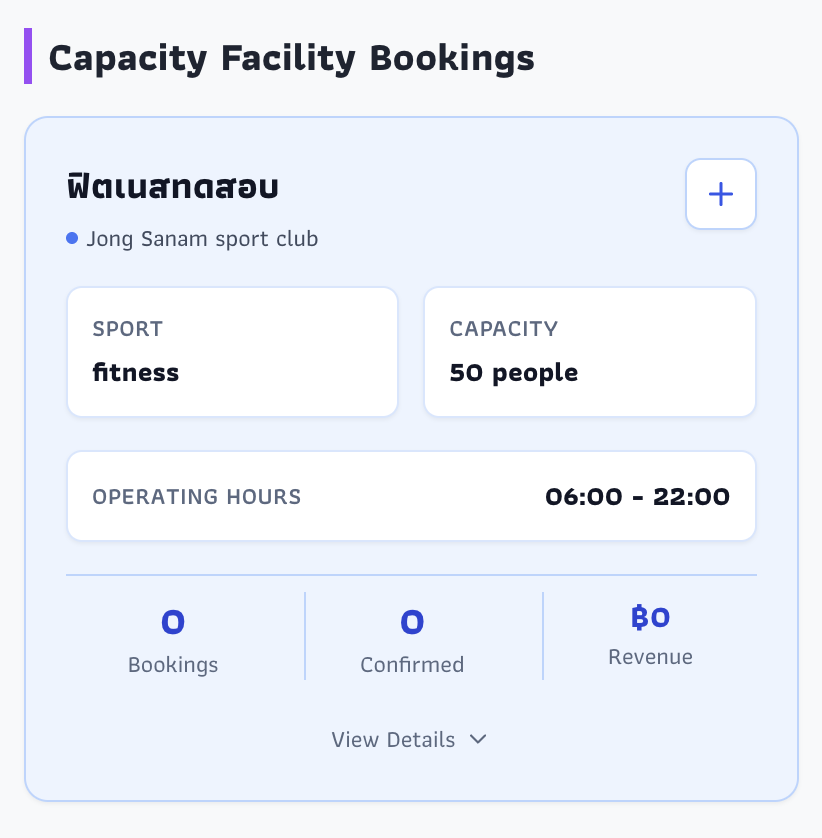
ตรวจสอบโควต้าว่างและจอง
ระบบจะแสดงจำนวนที่นั่ง/โควต้าที่เหลืออยู่ในแต่ละรอบเวลา ระบุจำนวนคนที่ต้องการใช้บริการ และข้อมูลลูกค้า
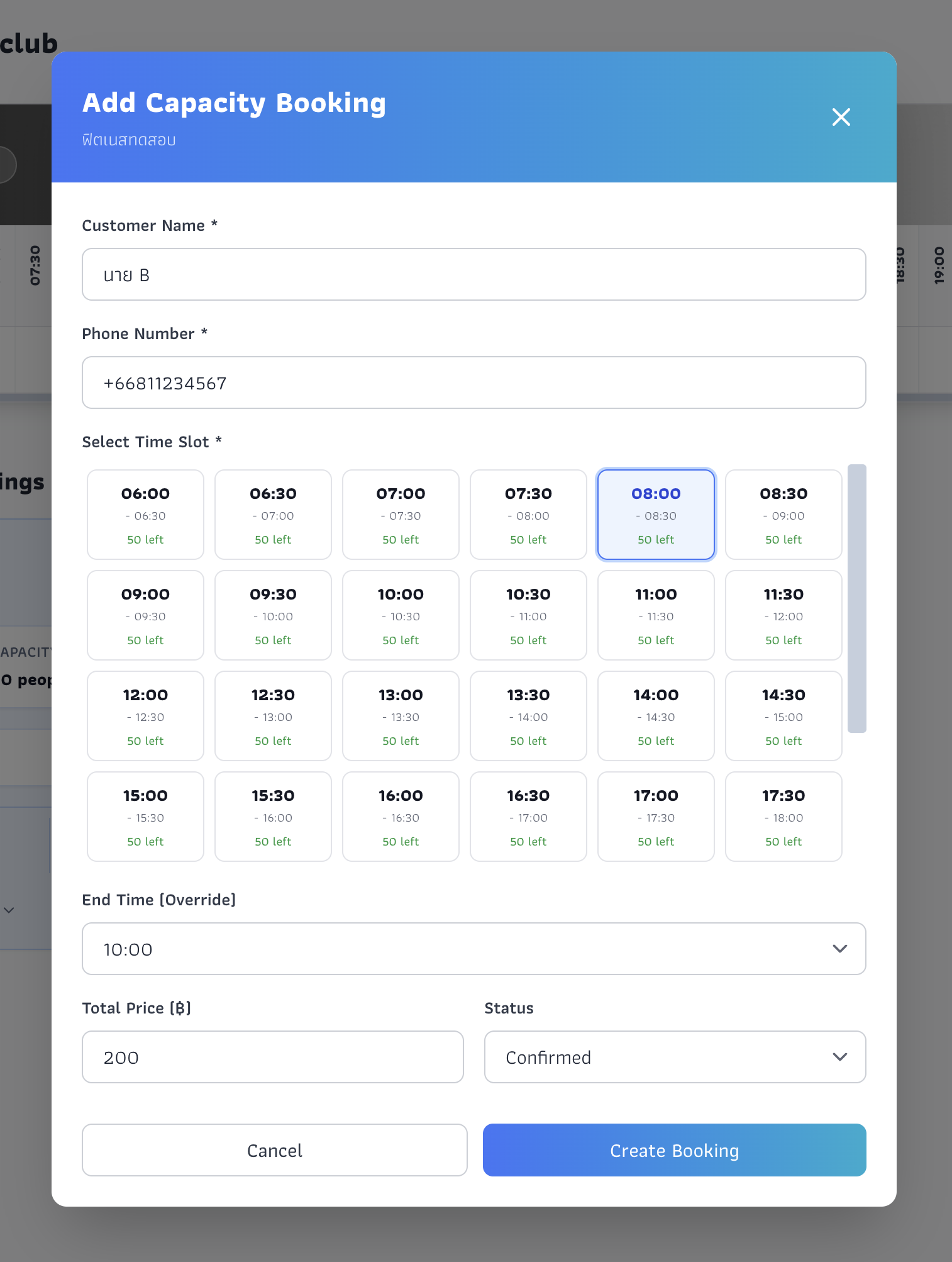
การแสดงรายชื่อการจองทั้งหมด
เมื่อยืนยันการจอง ระบบจะบันทึกข้อมูลลงในรายการจอง คุณสามารถดูรายชื่อผู้จองทั้งหมดในแต่ละรอบเวลา เพื่อตรวจสอบจำนวนผู้ใช้บริการและจัดการโควต้าได้อย่างมีประสิทธิภาพ
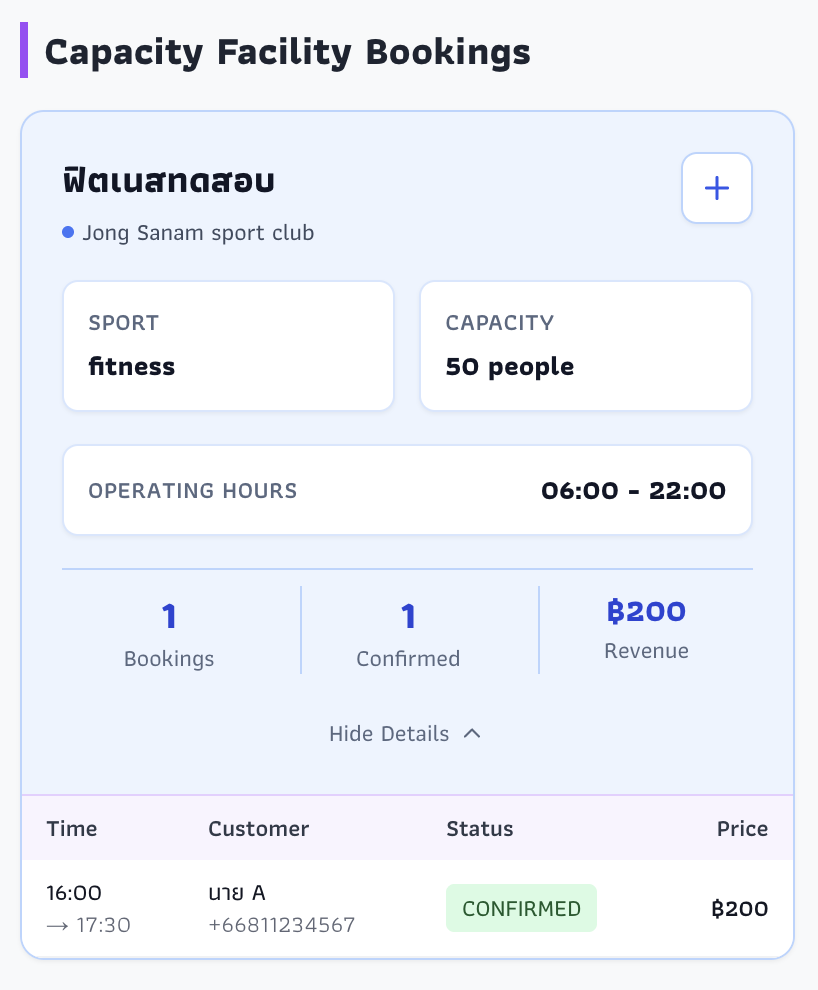
ส่วนแสดงข้อมูลการจอง (Booking Display)
เจ้าของสนามสามารถตรวจสอบรายการจองทั้งหมดได้ที่หน้า "รายการจอง" ซึ่งรวบรวมข้อมูลจากทั้งระบบระบุสนาม (Court) และไม่ระบุสนาม (Facility) ไว้ในที่เดียว
ดูรายการจองทั้งหมด
ตารางแสดงรายการจองเรียงตามเวลาล่าสุด โดยระบุชื่อลูกค้า, เวลาที่จอง, สนาม/บริการ, และสถานะการชำระเงิน ช่วยให้คุณเห็นภาพรวมของผู้เข้าใช้งานในแต่ละวัน

ค้นหาและกรองข้อมูล
คุณสามารถค้นหารายการจองโดยใช้ "เบอร์โทรศัพท์" หรือ "ชื่อลูกค้า" และใช้ตัวกรองเพื่อดูเฉพาะรายการที่ "รอการยืนยัน", "ยืนยันแล้ว", หรือ "ยกเลิก" ได้อย่างรวดเร็ว
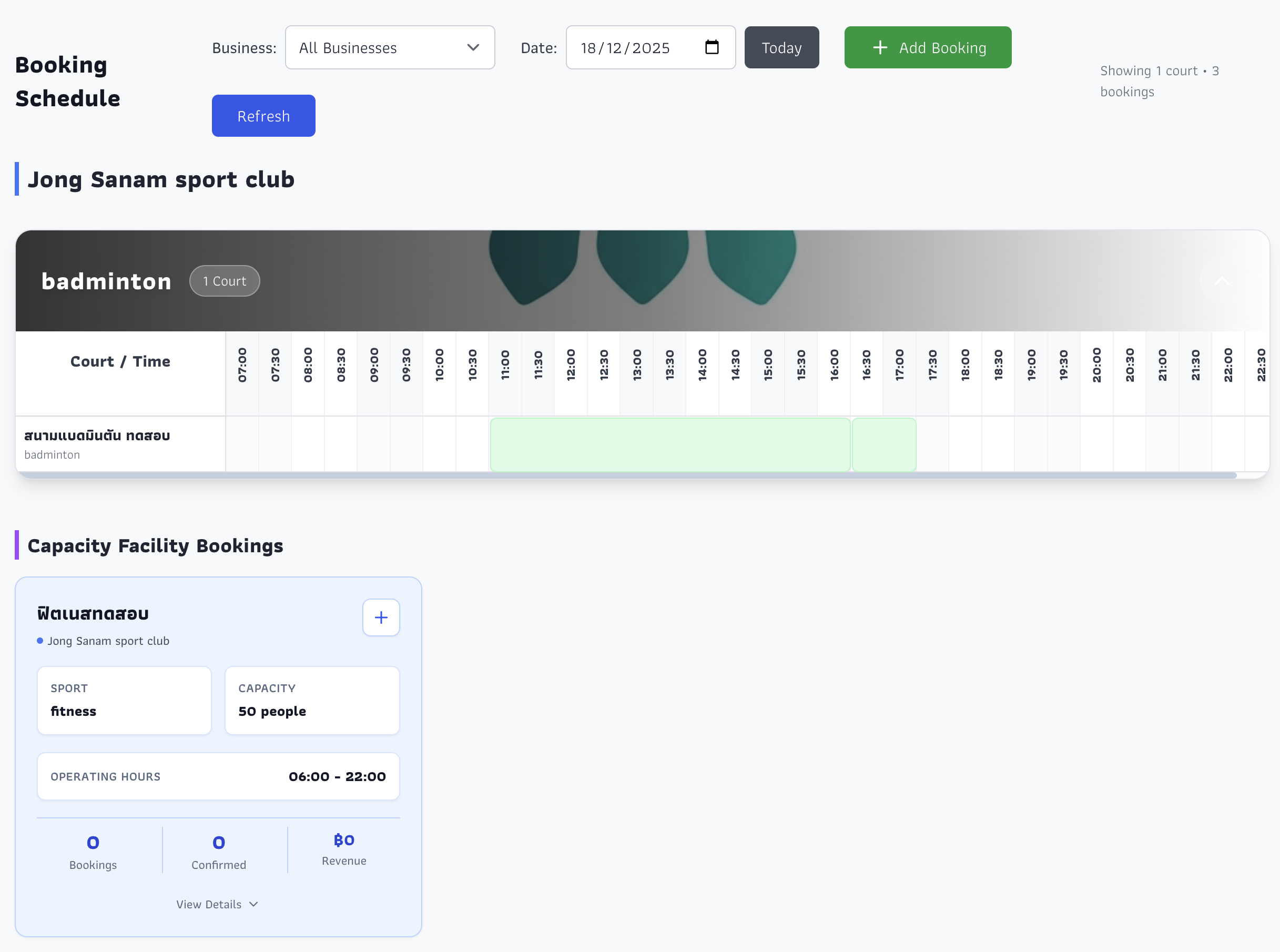
จัดการสถานะการจอง
คลิกที่รายการเพื่อดูรายละเอียดเพิ่มเติม และกดปุ่มเพื่อเปลี่ยนสถานะ เช่น "ยืนยันการชำระเงิน" หรือ "เช็คอินลูกค้า" เมื่อลูกค้ามาถึงสนาม